👀
Guider le regard
La couleur, les espacements ou les arcs peuvent rendre certaines unités écrites plus faciles à identifier.
Lecture adaptée • Maternelle • CP • Besoins particuliers
Coloritext transforme un texte ordinaire en support de lecture plus clair : voyelles, consonnes, digrammes, lettres muettes, syllabes, arcs, petites images et mise en page peuvent être activés selon les besoins de l’enfant.
Vous cherchez un texte en couleur en ligne, des syllabes en couleur ou un moyen de coloriser les lettres sans reprendre tout votre document à la main ? Coloritext le fait automatiquement à partir de votre propre texte.
Commencez avec Découverte gratuite. Les aides supplémentaires et les ressources de La Trousse d’Audrey sont présentées dans l’offre Premium.
Pourquoi adapter ?
Quand le support est difficile à analyser, une partie de l’énergie de l’enfant part dans le repérage visuel. Des aides ciblées peuvent rendre le décodage plus explicite, sans transformer la lecture en arc-en-ciel permanent.
La couleur, les espacements ou les arcs peuvent rendre certaines unités écrites plus faciles à identifier.
Voyelles, consonnes, digrammes et lettres muettes peuvent être distingués pour soutenir le décodage.
Au lieu de recolorier chaque mot à la main, Coloritext applique automatiquement vos réglages.
Lecture naturelle
Dans une démarche de lecture naturelle inspirée notamment de pratiques popularisées par Céline Alvarez, l’enfant s’appuie d’abord sur les sons, la manipulation et des repères simples. La couleur peut alors devenir une aide visuelle ponctuelle : elle rend certaines régularités du code écrit plus faciles à repérer.
Pour approfondir : les vidéos de Céline Alvarez sur l’entrée dans la lecture et la prononciation du son des lettres. Coloritext et La Trousse d’Audrey sont des outils indépendants.
Pour comprendre la démarche avant de préparer vos supports, consultez notre guide Lecture naturelle : apprendre à lire dès la maternelle.
Et pour travailler la base phonologique, la page Apprendre à lire avec le son des lettres propose une progression simple et un jeu en ligne.
Une règle simple
Un enfant peut avoir besoin des sons en couleur mais pas des arcs. Un autre peut profiter d’un texte plus espacé et de lettres muettes discrètes. Coloritext permet de construire le support adapté à l’enfant, plutôt qu’un modèle unique pour tous.
Créer un support personnalisé avec Coloritext →Les repères Coloritext
Dans le mode Montessori, les voyelles, les consonnes, les digrammes et les lettres muettes se distinguent par les repères ci-dessous. D’autres modes de colorisation sont proposés : choisissez celui qui correspond au travail de lecture et aux habitudes de l’enfant.
Les voyelles peuvent ressortir en rouge pour être repérées immédiatement.
Les consonnes peuvent être différenciées en bleu lorsque ce repère est utile.
CH, OU, ON, AN, OI et d’autres groupes de lettres restent ensemble et peuvent apparaître en vert.
Les lettres qui ne se prononcent pas peuvent devenir plus discrètes en gris.
À partir de votre propre texte
Collez votre texte ou récupérez-le depuis une photo ou une capture, choisissez les repères utiles, ajustez la police et les espacements, puis exportez votre support. Vous pouvez ainsi réutiliser vos propres phrases, albums, consignes ou lectures au lieu de chercher une fiche déjà adaptée.
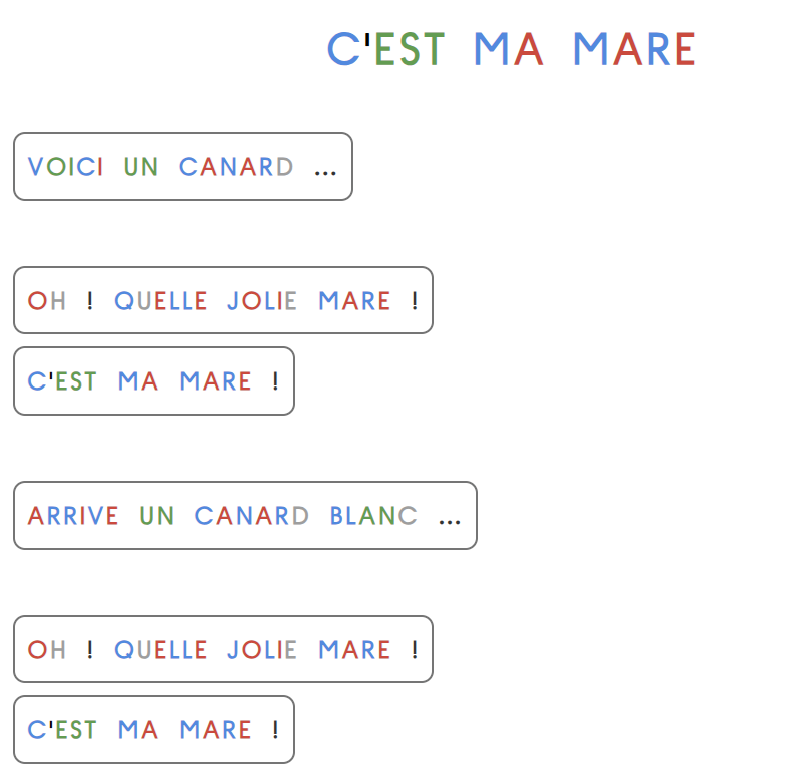
Choisir les repères de lecture
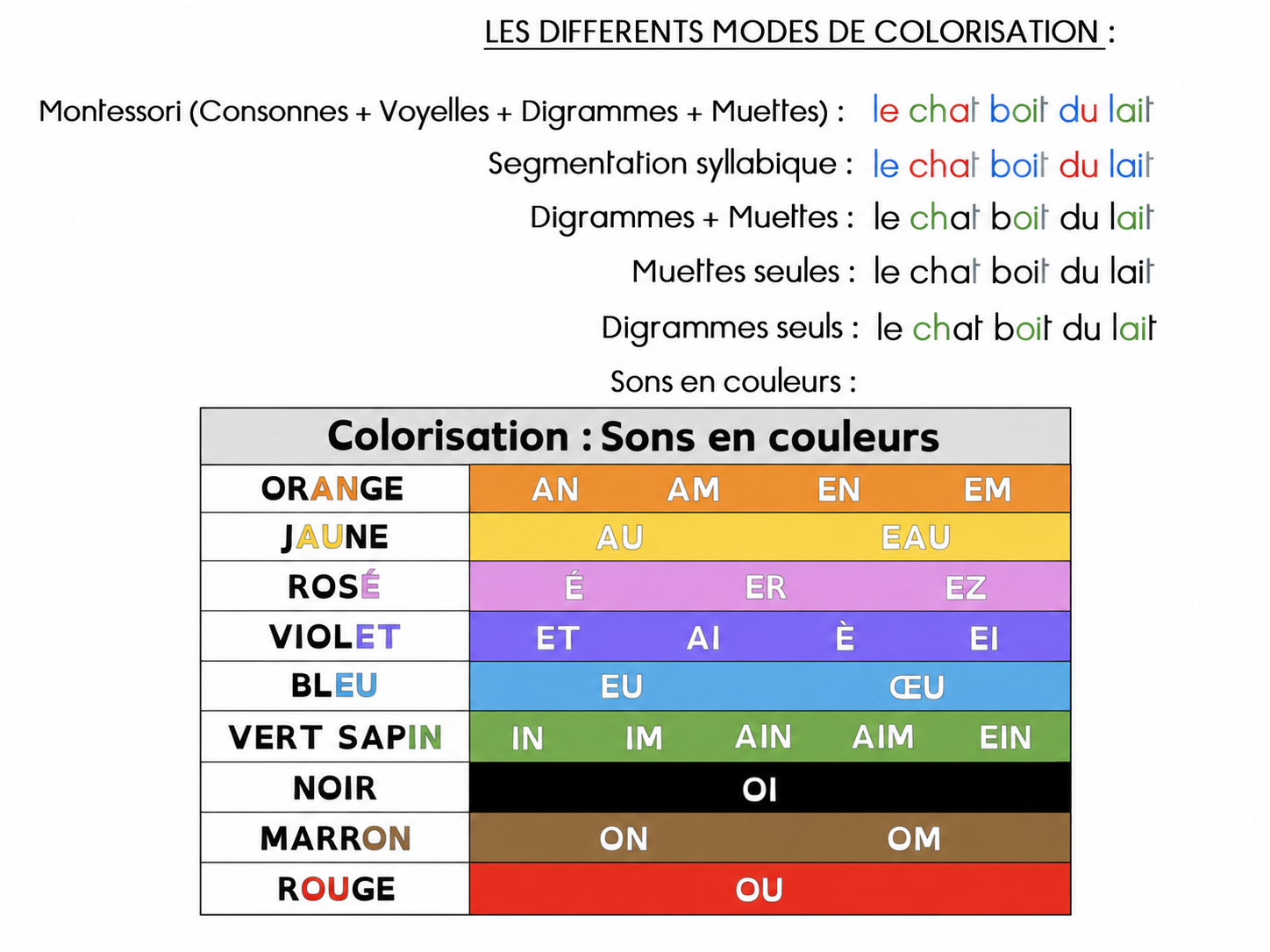
Coloritext propose plusieurs modes : Montessori, segmentation syllabique, digrammes et lettres muettes, lettres muettes seules, digrammes seuls et sons en couleurs. Vous pouvez ainsi garder des repères ciblés ou travailler avec un code de couleurs associé aux sons.
Dans le mode « Sons en couleurs », plusieurs écritures d’un même son partagent une couleur. L’aperçu ci-dessous montre, par exemple, AN, AM, EN et EM en orange, et OU en rouge. Ces repères se choisissent et s’expliquent avec le lecteur.
Après avoir choisi un mode de colorisation, vous pouvez aussi ajouter des arcs syllabiques sous les mots et des pictogrammes, ces petites images placées au-dessus des sons. Les arcs matérialisent les syllabes ; les pictogrammes offrent un repère pour retrouver le son. Activez les aides utiles progressivement, selon les fonctions accessibles dans votre version.
Exemples concrets
Le format dépend de l’objectif : décoder, suivre les syllabes, manipuler les mots, comprendre une phrase ou gagner en autonomie.
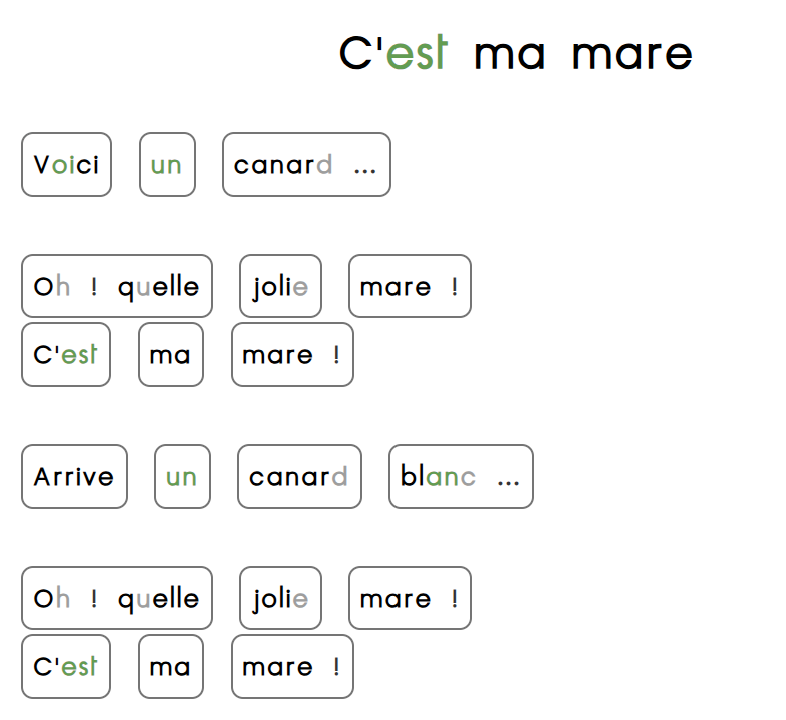
Pour isoler les mots, reconstruire une phrase et matérialiser les unités de sens.
Pour conserver la phrase entière tout en rendant les sons ou groupes de lettres plus visibles.
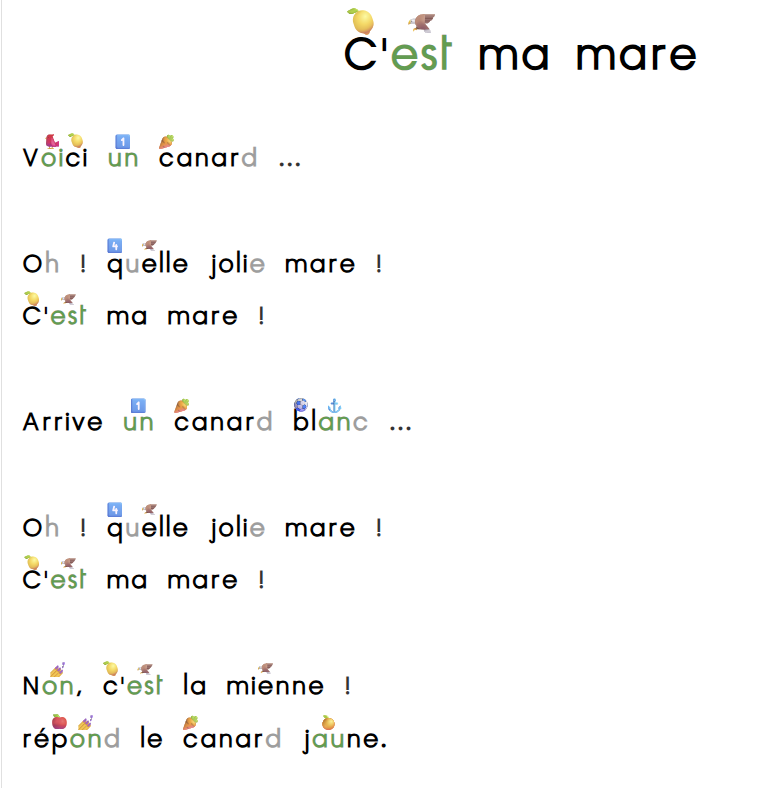
De petites images placées au-dessus des sons servent de repères pour retrouver leur prononciation. Elles peuvent compléter le mode de colorisation et les arcs syllabiques.
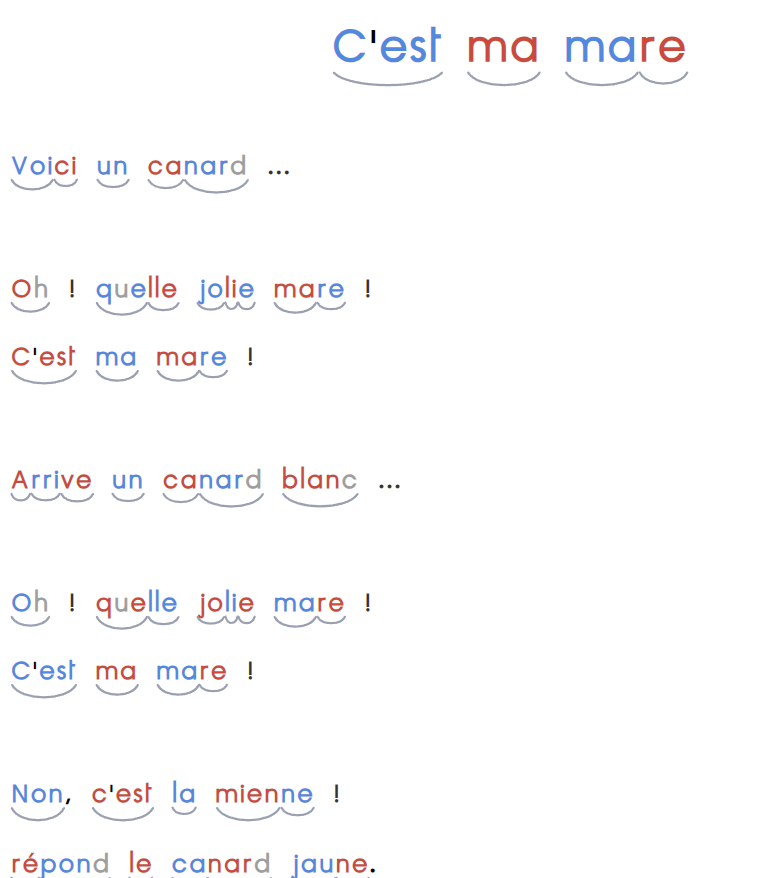
Pour matérialiser le découpage syllabique sans casser la forme orthographique du mot.
Pourquoi Coloritext ?
C’est l’un des avantages les plus importants de l’outil : vous pouvez adapter le texte que vous utilisez déjà. Une phrase de votre classe, une lecture, une consigne, une fiche ou un extrait récupéré depuis une image peut devenir un support plus accessible.
Vous gardez votre contenu.
Pas besoin de changer de texte parce qu’un élève a besoin d’une adaptation.
Vous choisissez les aides.
Couleurs, syllabes, lettres muettes, arcs, petites images, police et espacements.
Vous faites évoluer le support.
Quand l’enfant progresse, vous pouvez retirer progressivement les aides devenues inutiles.
En pratique
Continuer sur Coloritext
Ces pages complètent directement le travail de mise en couleur et d’adaptation du texte.
Collez votre contenu et créez immédiatement une version adaptée avec les repères dont vous avez besoin.
Ouvrir Coloritext →Comprendre comment accompagner progressivement les premiers décodages et l’entrée dans l’écrit.
Lire le guide →Travailler le lien entre ce que l’enfant entend, la lettre qu’il voit et les premiers mots qu’il décode.
Découvrir la page →Accéder aux options Premium de Coloritext et aux ressources Premium de La Trousse d’Audrey avec le même accès.
Voir Premium →Questions fréquentes
Avec Coloritext, collez ou importez votre texte, puis choisissez les repères visuels que vous souhaitez appliquer. L’outil effectue automatiquement la transformation.
Non. Le support doit rester lisible. Il vaut mieux activer seulement les aides utiles au lecteur et les faire évoluer selon ses progrès.
Oui, si ce repère aide l’enfant à décoder. Coloritext permet aussi d’utiliser des arcs syllabiques lorsque l’on souhaite préserver davantage la forme visuelle du mot.
Il peut aider certains lecteurs grâce à la personnalisation de la mise en page, des espacements et des repères visuels. Les besoins étant très variables, les réglages doivent être adaptés à la personne.
Non. La couleur n’est qu’une partie de Coloritext. L’outil permet aussi de travailler les lettres muettes, les digrammes, les syllabes, les arcs, les petites images, les étiquettes et la mise en page du document.
Ouvrez la version Découverte, collez une phrase et essayez les fonctions accessibles. Les fonctions réservées à Premium sont signalées dans l’interface. Comparez les rendus et vérifiez les options dont vous avez besoin avant de choisir une formule.
L’accès Premium réunit les options Premium de Coloritext et les ressources Premium de La Trousse d’Audrey, dont l’Usine à étiquettes. La page Premium présente les formules, leurs durées et les modalités de paiement.
Oui. Après avoir choisi un mode de colorisation, vous pouvez compléter votre support avec des arcs syllabiques sous les mots et des pictogrammes au-dessus des sons, selon les fonctions accessibles dans votre version. Choisissez les repères utiles au lecteur sans surcharger le texte.
À vous d’essayer
Une phrase de classe suffit pour voir immédiatement la différence. Collez votre texte dans Coloritext, activez un ou deux repères et créez votre premier support personnalisé.
La galerie montre les combinaisons possibles. Les guides détaillent ensuite la segmentation et les arcs, selon votre accès.
Découverte permet un premier essai gratuit. Certaines fonctions sont réservées à l’accès Premium. Ouvrir le traitement de texte Coloritext.