Deux façons de préparer un support
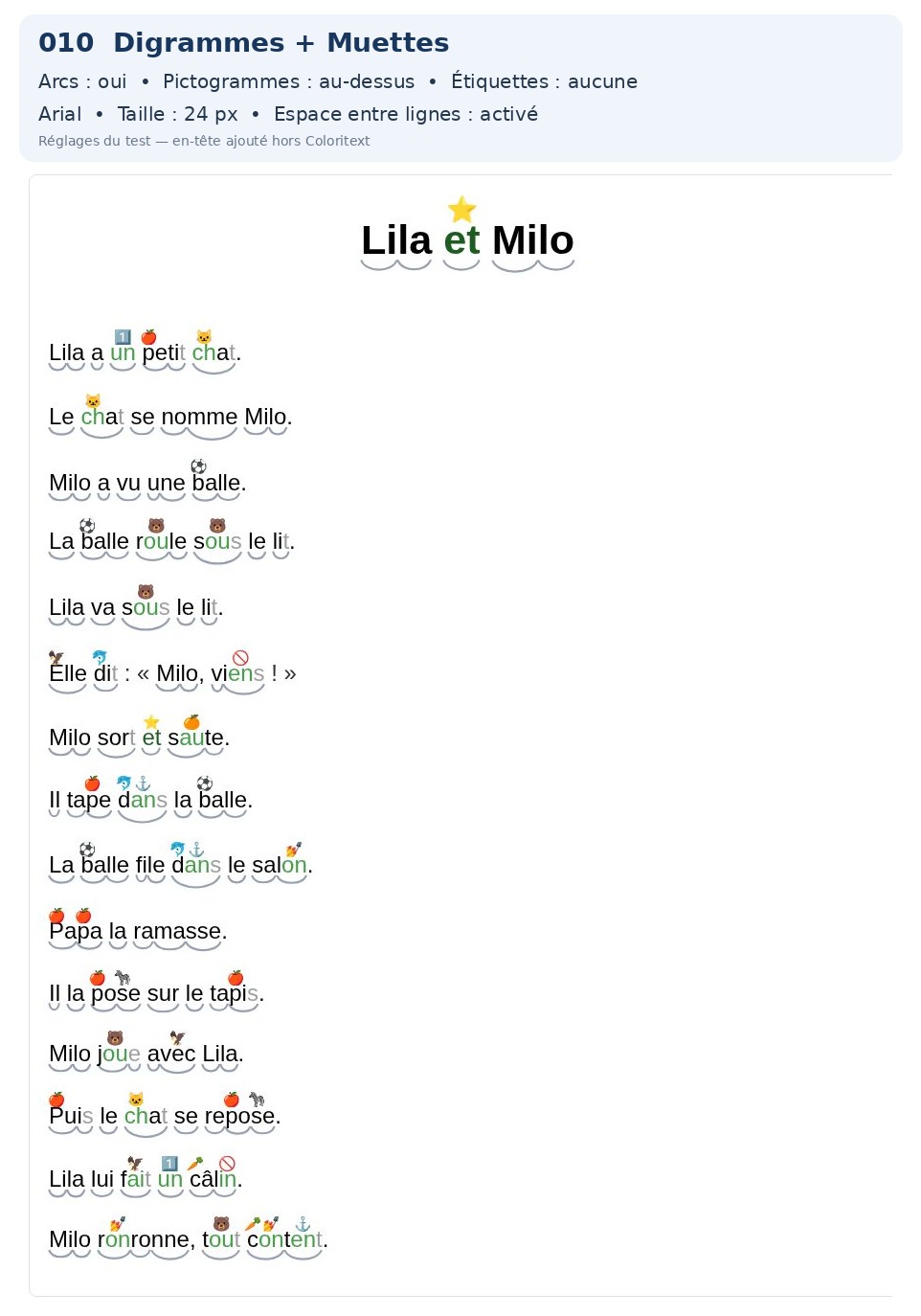
Colorization, écrit aussi Coloriƨation par son éditeur, propose des compléments pour travailler dans Word et PowerPoint. Coloritext permet de préparer ses textes dans un navigateur. Comparez un même petit extrait avec les réglages utiles à votre séance.
Quel environnement utilisez-vous ?
| Point à comparer | Colorization | Coloritext |
|---|---|---|
| Préparation du document | Compléments Word et PowerPoint décrits sur le site de l’éditeur. | Outil en ligne dans le navigateur. |
| Repères de lecture | Le site présente notamment phonèmes, syllabes, lettres muettes et arcs. | Modes de colorisation, syllabes, arcs et réglages de présentation, selon l’accès. |
| Avant de choisir | Consulter les versions et prérequis sur le site officiel. | Essayer Découverte et comparer les rendus de la galerie. |
Pour Colorization, consultez le site officiel et ses informations d’installation, notamment la rubrique consacrée au Mac et aux autres environnements. Les informations de ce guide ne remplacent pas les prérequis de l’éditeur.
Quand essayer Coloritext ?
Coloritext peut convenir si vous souhaitez partir d’un texte saisi ou collé dans une page web, comparer plusieurs présentations et préparer un PDF. La galerie publique montre les colorisations et des combinaisons avec arcs, pictogrammes ou étiquettes.
La version Découverte permet de commencer gratuitement. Certaines fonctions, dont la segmentation syllabique et la reconnaissance du texte d’une image, nécessitent Premium. Consultez l’offre payante en cours pour les possibilités de votre accès.
Comparer sur un vrai besoin
- Prendre le même texteChoisissez quelques phrases réellement utilisées dans votre activité.
- Choisir le repère recherchéComparez par exemple les syllabes ou les lettres muettes, sans cumuler toutes les aides.
- Vérifier le document finalRelisez le texte et les découpages. Comparez ensuite la mise en page et votre parcours d’impression.
- Retenir l’outil adapté à votre préparationConsidérez votre environnement de travail, les fonctions nécessaires et le temps de préparation observé pendant votre essai.
Pour poursuivre votre essai
Le centre de guides Coloritext regroupe les étapes pour les syllabes, les arcs, la photo et le PDF. Si vous utilisez LibreOffice ou OpenOffice, consultez aussi notre comparaison avec l’extension LireCouleur.
Comparaison indépendante préparée le 16 octobre 2026. Colorization et Coloritext sont des outils distincts, sans affiliation annoncée. Source pour Colorization : site de son éditeur.
Essayez avec un court extrait de votre texte
Comparez les présentations, gardez les aides utiles et relisez le résultat avant de l’utiliser.