Le parcours le plus simple
Ouvrez le traitement de texte Coloritext, saisissez une phrase, choisissez les repères accessibles et vérifiez le résultat. Commencez avec peu d’aides avant de préparer un document plus long.
1. Choisir l’interface qui correspond au guide
Le traitement de texte Coloritext et l’interface classique ne présentent pas tous les mêmes menus. Les guides de ce dossier décrivent le traitement de texte. Si votre écran diffère, vérifiez d’abord l’interface ouverte et votre accès.
La version Découverte permet un premier essai gratuit. Les réglages réservés à Premium sont signalés dans l’outil. L’accès Premium est payant : consultez les options et les formules sur cette page avant de choisir.
2. Saisir ou récupérer un texte
Collez d’abord quelques lignes. Supprimez les espaces et les sauts de ligne superflus, puis relisez les mots et la ponctuation. Pour partir d’une photo ou d’une capture, suivez le guide de reconnaissance de texte ; cette fonction nécessite Premium.
Un texte reconnu depuis une image peut comporter des erreurs. Corrigez-le avant la colorisation, notamment les accents, les nombres et l’ordre des lignes.
3. Choisir les repères et contrôler le rendu
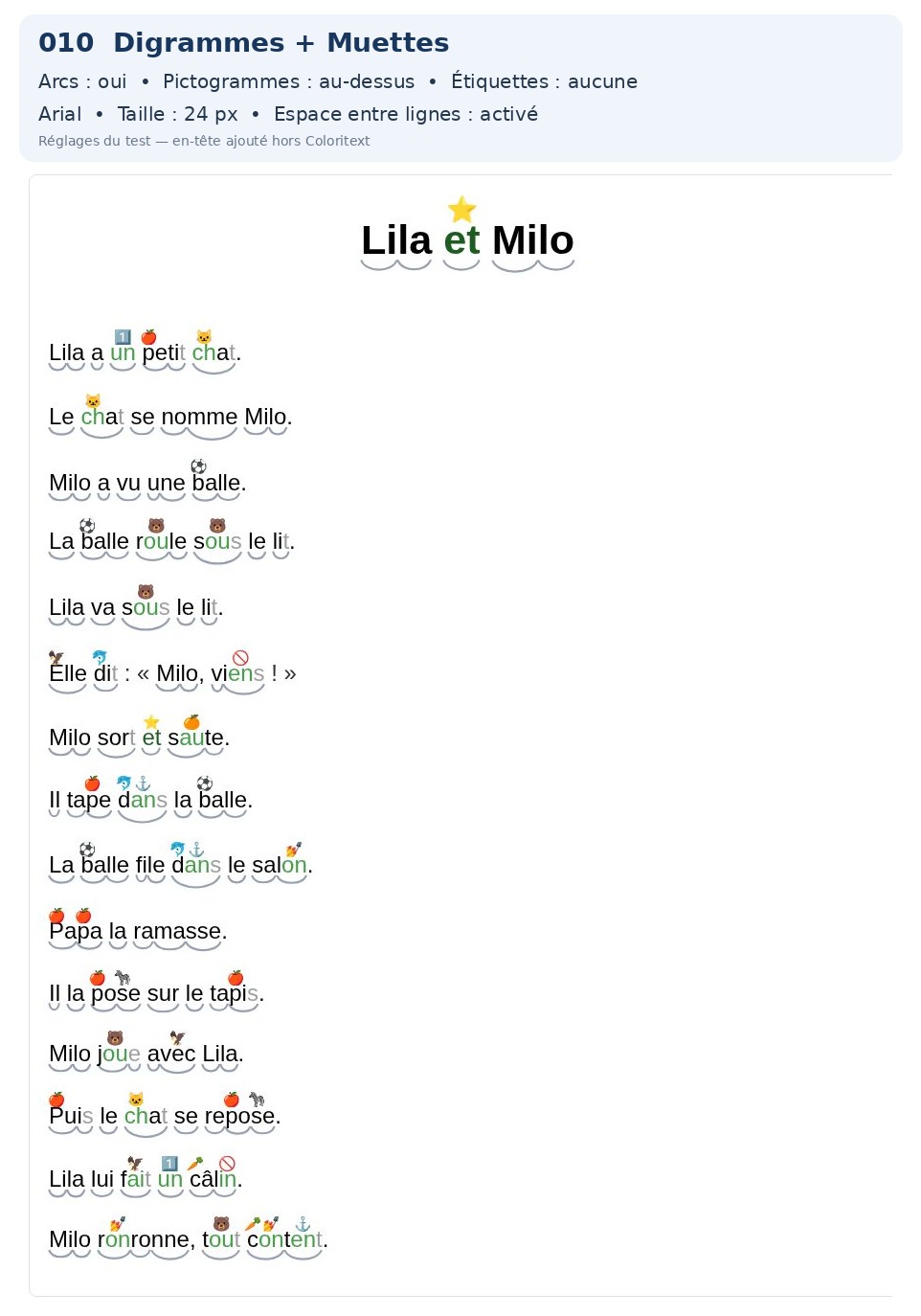
Réglez la taille des caractères et les espacements selon votre activité. Comparez une présentation simple et une présentation avec une aide ciblée. Les guides sur les syllabes en couleur et les arcs syllabiques détaillent ces deux usages.
Relisez les découpages et vérifiez la visibilité des repères avec la police choisie. Pour voir des combinaisons réelles avant de les utiliser, ouvrez la galerie d’exemples.
4. Exporter puis imprimer
Dans le traitement de texte, préparez votre mise en page puis utilisez l’export PDF. Ouvrez le fichier obtenu pour contrôler les retours à la ligne, les sauts de page et la visibilité des arcs. Imprimez une page d’essai avant une série de copies.
Le guide d’export PDF décrit ce parcours. Les anciennes commandes d’export de l’interface classique peuvent être différentes : utilisez le guide correspondant à l’interface que vous avez ouverte.
Si vous avez besoin d’aide
Écrivez à contact@coloritext.org en indiquant la page utilisée, votre navigateur, votre appareil et l’étape qui pose problème. Décrivez le résultat attendu et le résultat obtenu. Pour un problème de présentation, quelques mots d’exemple suffisent souvent.
Une capture de l’interface peut aider à comprendre le réglage concerné. Masquez les noms d’élèves et les informations personnelles avant de la transmettre.
Questions fréquentes
Pourquoi mes menus sont-ils différents ?
Vérifiez si vous utilisez l’interface classique ou le traitement de texte. Certaines options dépendent aussi de votre accès Premium.
Comment savoir si une option est payante ?
Les fonctions réservées à Premium sont indiquées dans l’interface. La page d’accès payant présente les formules disponibles.
Faut-il vérifier le PDF ?
Oui. Contrôlez le document exporté, puis imprimez une page d’essai avant de préparer les copies.
Essayez avec un court extrait de votre texte
Comparez les présentations, gardez les aides utiles et relisez le résultat avant de l’utiliser.