De l’image au support de lecture
Dans Coloritext, utilisez le bouton « Image de texte », choisissez votre fichier puis contrôlez le texte reconnu. Corrigez les erreurs avant d’appliquer les aides de lecture et d’exporter en PDF. La reconnaissance de texte fait partie des options Premium.
Ce que fait la reconnaissance de texte
L’OCR récupère des caractères présents dans une image. Il permet de travailler ensuite sur un texte modifiable. Le document final est une nouvelle mise en page : ce n’est pas la photo d’origine simplement recolorée.
La qualité de l’image influence le résultat. Une capture nette, une page photographiée bien à plat et des caractères suffisamment grands facilitent la relecture. Des écritures manuscrites, un fond chargé ou une image floue peuvent demander davantage de corrections.
Préparer votre document pas à pas
- Choisir une image lisiblePhotographiez uniquement la partie utile. Placez le document à plat, évitez les ombres et vérifiez que les mots sont nets.
- Ouvrir Coloritext PremiumAccédez au traitement de texte avec votre accès Premium. Repérez le bouton « Image de texte » dans la zone de saisie.
- Sélectionner la photo ou la captureChoisissez votre fichier et laissez la reconnaissance se terminer. Le traitement peut prendre du temps selon l’image et l’appareil.
- Relire le texte récupéréComparez avec l’image. Contrôlez les accents, les apostrophes, la ponctuation, les nombres et l’ordre des lignes. Corrigez les erreurs avant la colorisation.
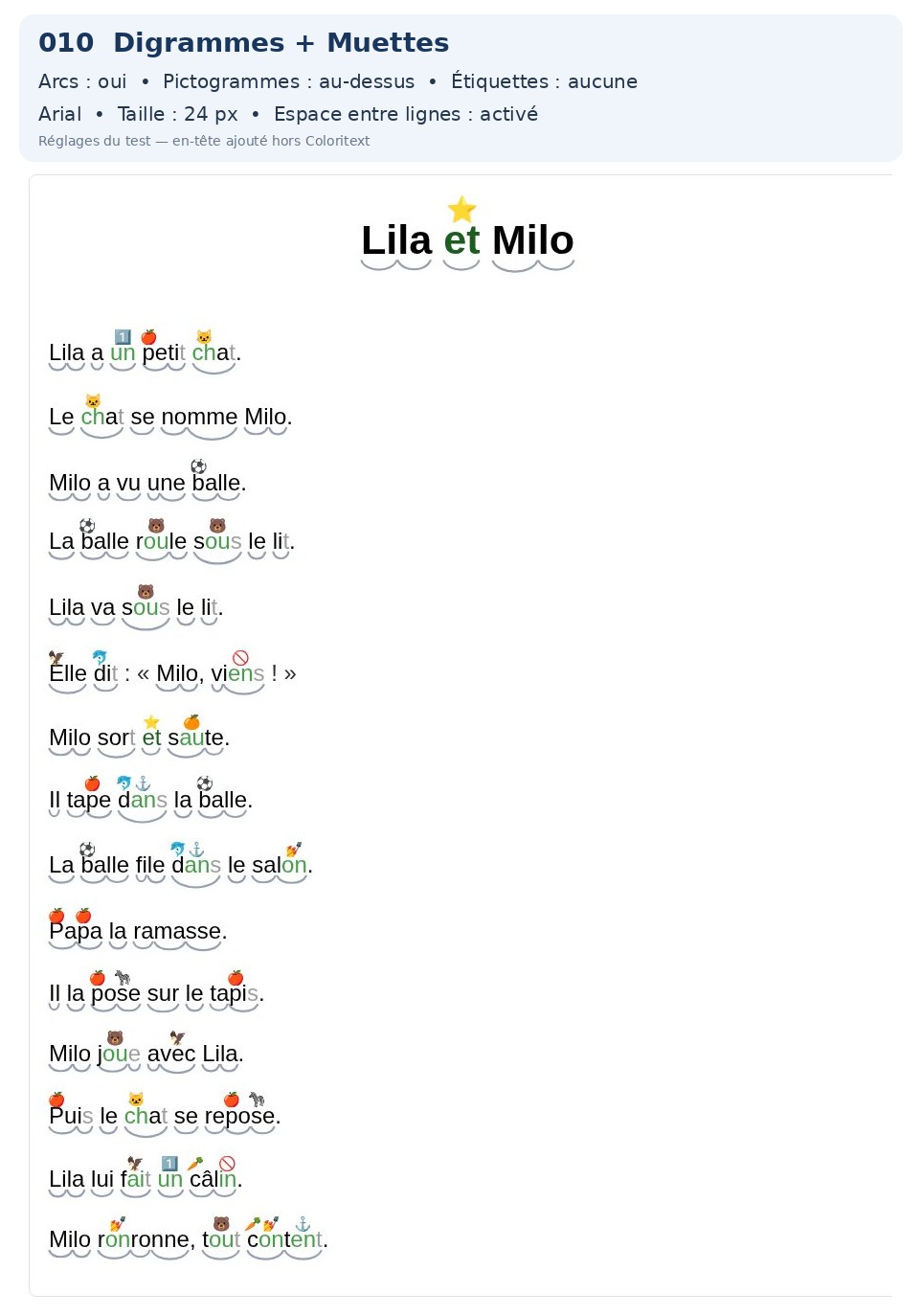
- Choisir les aides de lectureAjustez la police et les espacements, puis activez les repères utiles : digrammes, lettres muettes, syllabes ou arcs selon votre accès et votre activité.
- Contrôler et exporterVérifiez le rendu et les sauts de page. Utilisez l’export PDF, puis ouvrez le document pour une dernière vérification avant impression.
Si le résultat contient des erreurs
| Ce que vous observez | Ce que vous pouvez essayer |
|---|---|
| Des caractères sont confondus | Reprendre une image plus nette et corriger le texte reconnu. |
| Les lignes arrivent dans un ordre différent | Choisir une zone plus simple ou reprendre un court passage à la fois. |
| La page contient beaucoup d’illustrations | Recadrer la zone de texte utile avant l’importation. |
| Le texte est déjà sélectionnable | Utiliser directement un copier-coller peut être plus simple que l’OCR. |
Conserver seulement les repères nécessaires
Une fois les mots récupérés, vous pouvez préparer plusieurs présentations du même texte. Commencez avec une page claire et aérée. Ajoutez ensuite une aide visuelle si elle correspond au besoin du lecteur.
Continuer avec Coloritext
Mettre les syllabes en couleur
Préparer une version avec segmentation syllabique.
Lire le guide →Vérifier le PDF avant impression
Contrôler le document final et ses pages.
Lire le guide →Questions fréquentes
L’OCR est-il disponible en Découverte ?
La reconnaissance de texte fait partie des options Premium. Vous pouvez découvrir la colorisation à partir d’un texte saisi ou collé dans la version Découverte.
Dois-je relire le texte après la reconnaissance ?
Oui. La reconnaissance peut confondre des caractères ou modifier l’ordre des lignes. Corrigez le texte avant de préparer votre support.
L’OCR conserve-t-il exactement la mise en page de la photo ?
Non. Il récupère le texte ; vous préparez ensuite sa présentation dans l’éditeur.
Puis-je partir d’un texte copié-collé ?
Oui. Si le texte est déjà sélectionnable dans votre document, le copier-coller évite l’étape de reconnaissance.
Préparez un support à partir de votre texte
Commencez par quelques mots ou une courte phrase. Choisissez les repères utiles, puis vérifiez votre document avant de l’utiliser.