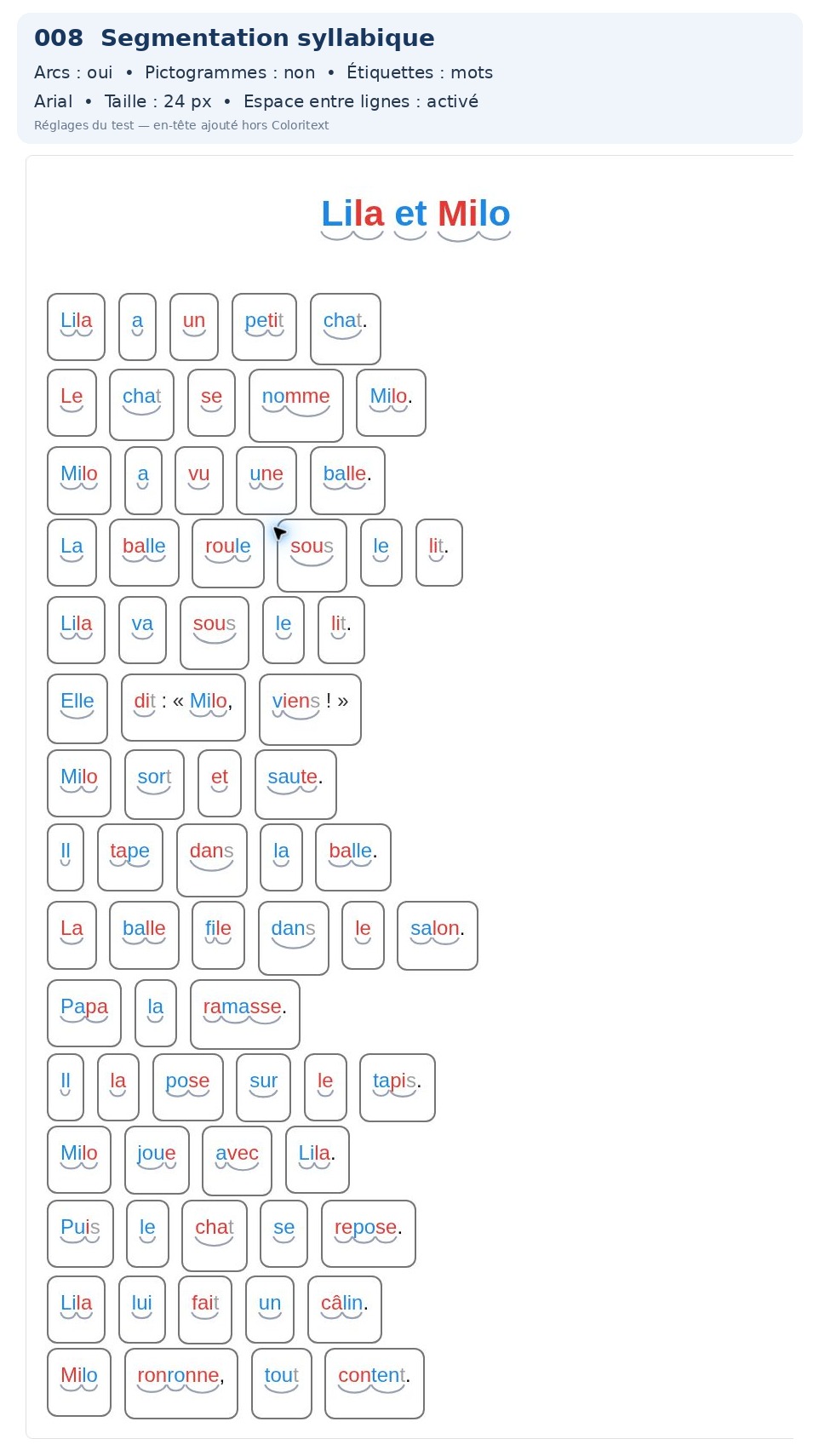
Comment obtenir un texte avec les syllabes en couleur ?
Ouvrez Coloritext, collez votre texte, choisissez le mode « Segmentation syllabique », puis ajustez la police et les espacements. Relisez le résultat avant de l’exporter en PDF. La segmentation syllabique fait partie des options Premium.
Des repères choisis pour une activité précise
La couleur permet de distinguer visuellement les syllabes d’un mot. Elle peut servir de repère pendant une activité de décodage, une lecture accompagnée ou une reprise de mots déjà travaillés. L’objectif reste de lire le texte : le support doit être assez simple pour que le lecteur puisse s’y orienter.
Commencez avec un court extrait. Comparez la présentation habituelle et la présentation colorée, puis conservez les réglages utiles à cet enfant. Vous pouvez alléger les aides lorsque leur présence n’est plus nécessaire.
Préparer votre premier support
- Choisir un texte courtUtilisez une phrase, une consigne ou quelques lignes correspondant au niveau de lecture visé. Vous gardez votre propre contenu.
- Ouvrir le traitement de texteAccédez à Coloritext et collez le texte dans la zone prévue. Si vous suivez ce guide, utilisez le traitement de texte plutôt que l’ancienne interface classique.
- Choisir la segmentation syllabiqueSélectionnez ce mode de colorisation dans les paramètres. Si votre accès ne le permet pas, consultez les possibilités de Premium avant de poursuivre.
- Ajuster la lisibilitéRéglez la police, la taille et les espacements. Ajoutez les arcs seulement s’ils servent votre objectif ; toutes les aides ne sont pas nécessaires en même temps.
- Relire et exporterVérifiez les mots, le découpage retenu et les sauts de ligne. Contrôlez l’aperçu du document, puis utilisez l’export PDF pour imprimer le support.
Syllabes en couleur ou sons en couleur ?
| Présentation | Ce que vous cherchez à montrer |
|---|---|
| Segmentation syllabique | Les syllabes successives d’un mot, avec une alternance de couleurs. |
| Arcs syllabiques | Le découpage du mot au moyen d’arcs placés sous le texte. |
| Sons en couleurs | Des correspondances entre sons et repères colorés, selon le mode choisi. |
| Digrammes et lettres muettes | Les groupes de lettres à lire ensemble et certaines lettres non prononcées. |
Un exemple d’utilisation en classe
Pour une lecture de CP, préparez deux versions d’un même court texte : l’une avec une présentation aérée, l’autre avec les syllabes colorées. L’adulte choisit ensuite le support qui convient à la séance et accompagne la lecture. Cette comparaison sert à adapter le document ; elle ne mesure pas à elle seule les progrès de l’élève.
Continuer avec Coloritext
Ajouter des arcs syllabiques
Comprendre les étapes pour placer des arcs sous les syllabes.
Lire le guide →Exporter le support en PDF
Préparer une page lisible et vérifier son impression.
Lire le guide →Questions fréquentes
Peut-on essayer Coloritext gratuitement ?
Oui. La version Découverte permet de découvrir l’outil. La segmentation syllabique et plusieurs réglages avancés nécessitent Premium.
Faut-il ajouter des arcs en plus des couleurs ?
Seulement si cette combinaison sert votre activité. Vous pouvez commencer avec une seule aide et comparer les présentations.
Peut-on utiliser son propre texte ?
Oui. Vous pouvez saisir ou coller votre texte, puis en adapter la présentation.
Comment imprimer le résultat ?
Exportez votre support en PDF, ouvrez le fichier et vérifiez l’aperçu d’impression avant de lancer les copies.
Préparez un support à partir de votre texte
Commencez par quelques mots ou une courte phrase. Choisissez les repères utiles, puis vérifiez votre document avant de l’utiliser.