Comment exporter votre support ?
Dans le traitement de texte Coloritext, préparez votre document, vérifiez sa colorisation puis utilisez le bouton « Export PDF ». Ouvrez le fichier obtenu pour contrôler les pages avant de l’imprimer. Ce guide décrit le parcours PDF du traitement de texte ; les menus de la version classique peuvent différer.
Préparer le document avant l’export
Le support doit être relu comme tout document de classe. Vérifiez le contenu, la ponctuation, les noms propres et les repères appliqués. Une présentation aérée ne dispense pas d’adapter la longueur du texte et les consignes à l’activité.
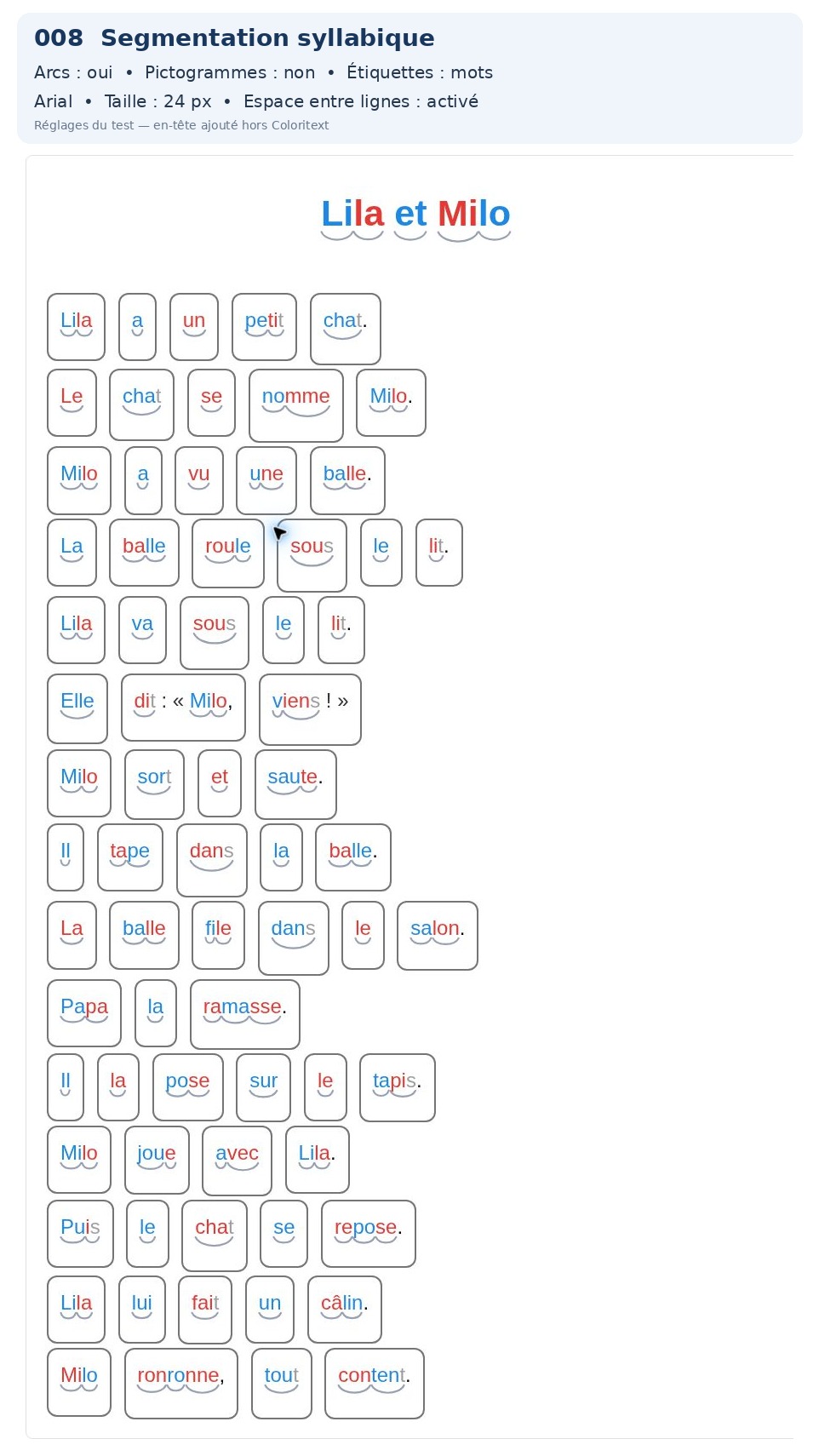
Choisissez une taille de caractères confortable et contrôlez l’espacement entre les lignes. Si vous utilisez des pictogrammes, des arcs ou des étiquettes, observez leur position sur l’ensemble du document.
Le parcours en cinq étapes
- Terminer le texteCorrigez le contenu et appliquez la mise en forme voulue dans l’éditeur.
- Vérifier la colorisationContrôlez le rendu des aides de lecture que vous avez choisies. Relisez les cas particuliers avant de poursuivre.
- Contrôler les pagesObservez les marges, les retours à la ligne, les tableaux et les images s’il y en a. Le traitement de texte prévoit un export limité à quatre pages.
- Utiliser « Export PDF »Laissez l’export se terminer. Évitez de multiplier les clics pendant sa préparation.
- Ouvrir le fichier avant d’imprimerVérifiez la première et la dernière page, l’orientation et le nombre de feuilles. Faites un premier essai d’impression avant une série de copies.
Les points à contrôler dans le PDF
| Élément | Vérification utile |
|---|---|
| Texte et couleurs | Le contenu est complet et les repères choisis sont lisibles. |
| Arcs et pictogrammes | Ils apparaissent aux emplacements attendus, sans gêner la lecture. |
| Images et tableaux | Ils restent dans la page et ne recouvrent pas le texte. |
| Nombre de pages | Il correspond au support prévu et respecte la limite de l’outil. |
| Impression | Le format du papier, l’orientation et l’échelle choisie conviennent à l’activité. |
Retrouver le bon parcours
Coloritext comporte une interface classique et un traitement de texte. Pour suivre les étapes de cette page, ouvrez le traitement de texte avec le bouton proposé ci-dessous. Les tutoriels anciens peuvent montrer d’autres boutons d’export.
Continuer avec Coloritext
Ajouter des arcs syllabiques
Préparer les repères avant l’export.
Lire le guide →Créer des supports pour la classe
Organiser vos variantes de lecture.
Lire le guide →Questions fréquentes
Le PDF est-il directement imprimable ?
Oui. Ouvrez-le et vérifiez l’aperçu ainsi que les paramètres de votre imprimante avant de lancer les copies.
Combien de pages peut-on exporter ?
Le traitement de texte Coloritext prévoit une limite de quatre pages par document exporté.
Ce guide décrit-il l’export Word ?
Ce guide porte sur l’export PDF du traitement de texte. L’interface classique peut présenter des menus différents.
Pourquoi ouvrir le PDF avant l’impression ?
Cette dernière vérification permet de contrôler le contenu, les pages et la position des éléments dans le fichier réellement obtenu.
Préparez un support à partir de votre texte
Commencez par quelques mots ou une courte phrase. Choisissez les repères utiles, puis vérifiez votre document avant de l’utiliser.